
Recevoir une nouvelle version d’une application sans passer par la boutique habituelle peut dérouter, surtout quand Android affiche des messages peu explicites. L’APK 1xBet suit ce circuit : un fichier téléchargé à part, une autorisation à accorder un instant, puis une ouverture classique. Ce parcours se déroule dans un ordre précis, et chaque étape du fichier à la connexion compte pour garder son compte accessible et son téléphone stable.
À quoi correspond l’application et son fichier
Un APK est un paquet d’installation conçu pour Android. Il contient l’application complète, prête à être posée sur le système, contrairement aux mises à jour distribuées par une boutique. Sur iPhone, ce format ne s’installe pas, car iOS utilise des règles différentes; le site mobile reste alors la voie d’accès normale.
L’application 1xBet reprend les fonctions d’accès au compte : connexion, consultation des marchés, suivi des opérations. Le fichier ne crée aucun compte et ne remplace pas vos identifiants. Il installe l’interface sur le téléphone. Une désinstallation peut effacer des données locales, pensez donc à vérifier vos identifiants avant toute manipulation importante.
Téléchargement de l’APK : choisir une source contrôlée
Le fichier circule sur plusieurs pages, et toutes ne se valent pas. Une source contrôlée signifie que le contenu publié est suivi, mis à jour et cohérent avec ce qui est annoncé. Le cadenas HTTPS indique une connexion chiffrée, rien de plus : il ne prouve pas que le fichier lui-même est authentique. Il faut donc regarder le contexte de la page, la cohérence du nom de fichier et la présence d’informations claires sur l’éditeur.
Un site qui propose le fichier n’est pas forcément à l’origine de l’application. Il peut orienter vers un paquet et expliquer les étapes de l’installation de 1xbet, mais la responsabilité du contenu reste chez celui qui le produit. En cas de doute sur un fichier, mieux vaut ne pas l’installer. La sécurité et la légalité dépendent du lieu, de la source et de l’usage que l’on en fait, sans garantie absolue.
Avant de lancer le téléchargement, vérifiez l’espace libre sur le téléphone. Un fichier partiel ou interrompu produit souvent des erreurs d’installation. Si le navigateur propose d’ouvrir le fichier automatiquement, refusez dans un premier temps et préférez un enregistrement complet dans le dossier des téléchargements.
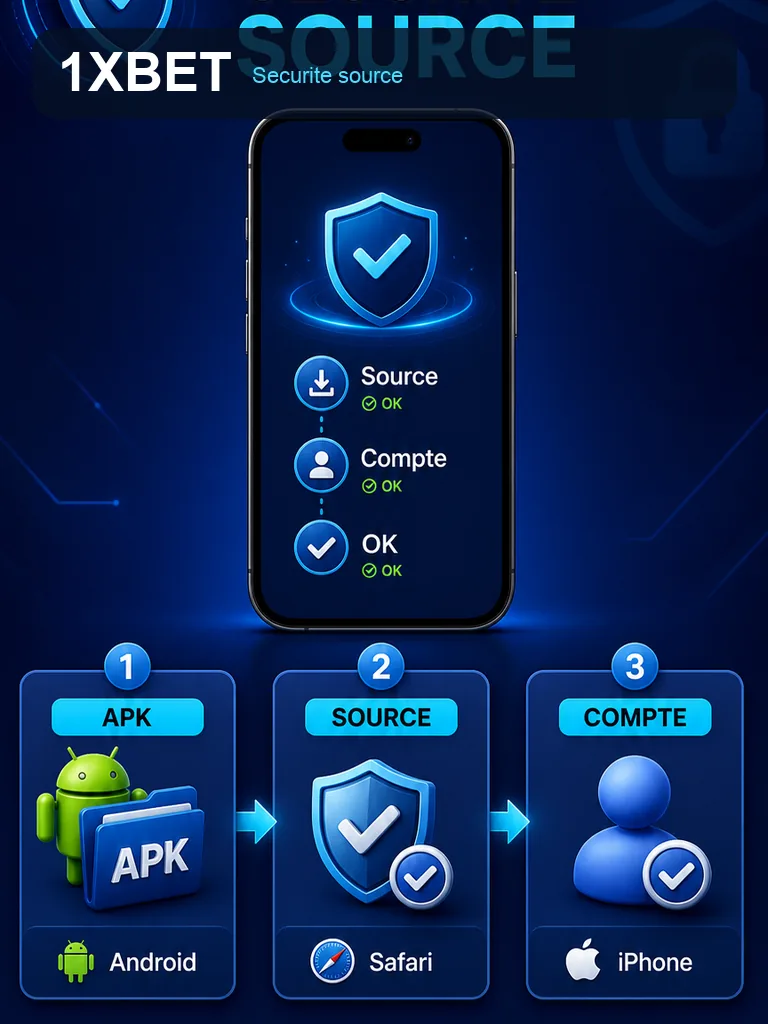
Étapes d’installation sur Android
L’installation se déroule en quelques gestes, mais l’ordre compte. Android bloque par défaut les paquets venant hors boutique; il faut donc autoriser temporairement l’application qui ouvre le fichier, puis retirer cette autorisation une fois l’opération terminée. Gardez Play Protect activé pendant toute la procédure.
- Ouvrez le dossier des téléchargements et repérez le fichier APK enregistré.
- Touchez le fichier : Android affiche un message sur l’origine inconnue.
- Accordez l’autorisation temporaire à l’application qui ouvre le paquet, par exemple le gestionnaire de fichiers ou le navigateur.
- Lisez l’écran de confirmation, puis lancez l’installation.
- Attendez la fin de l’opération sans fermer l’écran.
- Revenez dans les réglages et retirez l’autorisation accordée à l’application qui a servi à ouvrir le fichier.
- Ouvrez l’application installée et vérifiez qu’elle se lance normalement.
Si Android affiche un avertissement de logiciel dangereux, ne contournez pas la protection. Le fichier doit être retéléchargé depuis une source de confiance, ou abandonné. Une installation forcée expose le téléphone et le compte à des risques inutiles.
Prérequis et configuration du téléphone
Les prérequis changent selon les versions d’Android et les modèles. Aucun chiffre de version minimale, de taille ou de numéro de version ne doit être considéré comme figé. Vérifiez plutôt trois éléments : l’espace de stockage restant, la stabilité de la connexion et la propreté du dossier de téléchargement.
- Espace libre suffisant pour le fichier et son installation.
- Connexion stable pendant le téléchargement.
- Play Protect actif, sans exception.
- Aucune ancienne copie du même paquet qui traîne.
Ces vérifications évitent la majorité des blocages. Elles ne demandent pas de modifier les réglages avancés du système et n’exigent aucun root. Si le téléphone est ancien, l’installation peut être plus lente, mais elle reste possible tant que le système accepte le paquet.
Sécurité, source et permissions Android
Après l’installation, ouvrez les réglages des applications et parcourez la liste des permissions accordées. Une application de consultation n’a pas besoin de tout : les accès au stockage, aux contacts ou au microphone peuvent souvent être refusés sans gêner l’usage principal. Retirez ce qui ne correspond pas à un besoin réel.
La permission d’installation d’applications inconnues doit rester limitée dans le temps. Elle sert uniquement à poser le paquet, puis devient inutile. La laisser active sur un navigateur ou un gestionnaire de fichiers ouvre une porte que vous n’avez pas besoin de garder ouverte.
Conservez Play Protect et ne désactivez jamais une alerte de logiciel dangereux pour forcer une installation. Si un message revient malgré plusieurs téléchargements, changez de source ou renoncez à ce fichier. Le compte lié à l’application mérite la même prudence que le téléphone lui-même.
Mettre à jour sans casser l’existant
Une mise à jour remplace en principe l’application sans effacer le compte, car les identifiants sont liés au serveur, pas au fichier local. Un conflit de signature peut toutefois bloquer l’opération : Android refuse alors un paquet signé différemment de la version déjà présente. Ce message ne signifie pas que le fichier est mauvais, mais que les deux paquets ne viennent pas du même éditeur.
Dans ce cas, ne désinstallez pas immédiatement. Vérifiez d’abord que vos identifiants de connexion sont bien notés et que vous pouvez récupérer l’accès au compte par les moyens habituels. Ensuite seulement, envisagez une désinstallation propre suivie d’une réinstallation. Cette précaution évite de perdre l’accès à un compte dont les données locales auraient disparu.
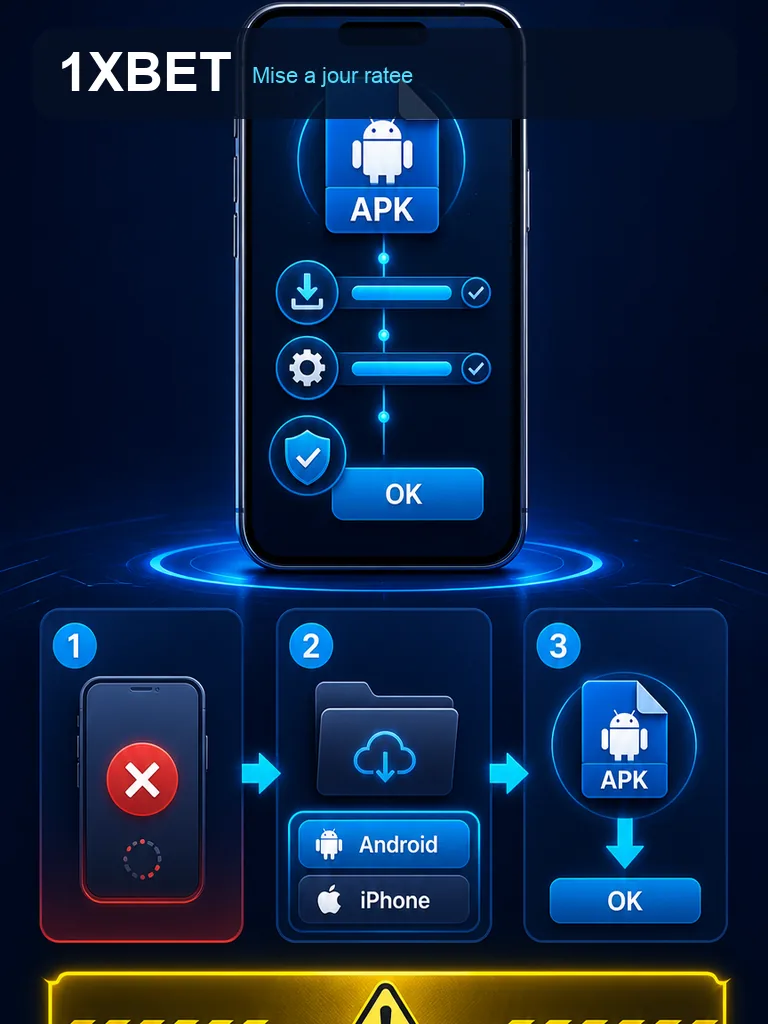
Une mise à jour ratée peut aussi venir d’un fichier incomplet. Retéléchargez le paquet en entier, supprimez l’ancien fichier partiel, puis relancez l’installation. Si le problème persiste, gardez la version actuelle en état de marche plutôt que d’insister.
Android, iPhone et site mobile
Le fichier APK ne s’installe pas sur iPhone, c’est une contrainte technique du système. Un utilisateur d’iPhone peut consulter le site mobile, qui reprend l’essentiel des fonctions dans un navigateur. Sur Safari, ajouter un signet dans Safari permet de retrouver la page rapidement, sans installer de paquet.
| Support | Installation | Mise à jour | Accès au compte |
|---|---|---|---|
| Android avec APK | Manuelle, via fichier | Par nouveau fichier | Connexion dans l’app |
| iPhone | Impossible en APK | Sans objet | Site mobile |
| Android sans APK | Aucune | Sans objet | Site mobile |
Le choix dépend donc du téléphone et de l’usage. L’application Android n’est pas une obligation : le site mobile reste une solution correcte pour consulter son compte depuis n’importe quel appareil.
Ouvrir l’application et retrouver son compte
L’installation ne crée pas un nouveau compte. À la première ouverture, utilisez les identifiants habituels. Si la connexion échoue, le problème n’est pas toujours lié à l’installation : il peut venir du mot de passe, du réseau ou d’une vérification demandée par la plateforme.
Vérifiez la saisie, la casse des caractères et l’état de la connexion internet. Si un message de sécurité apparaît, suivez la procédure indiquée plutôt que de réinstaller. Une réinstallation inutile peut effacer des données locales sans résoudre le vrai problème.
Erreurs d’installation et contrôles après coup
Les erreurs les plus fréquentes sont regroupées ci-dessous avec une piste concrète. Elles concernent autant le fichier que le téléphone ou la version déjà installée.
| Message ou symptôme | Cause probable | Action utile |
|---|---|---|
| Application non installée | Fichier incomplet ou conflit | Retélécharger, vérifier la version présente |
| Conflit de signature | Paquet signé différemment | Noter ses identifiants avant toute désinstallation |
| Blocage par Play Protect | Fichier signalé | Ne pas forcer, changer de source |
| Échec de connexion | Identifiants ou réseau | Vérifier la saisie et la connexion |
Après une installation réussie, contrôlez trois points : l’icône apparaît dans le tiroir d’applications, l’ouverture ne déclenche aucun avertissement, les permissions restent limitées à ce qui est utile. Si tout est correct, l’usage peut commencer sans autre réglage.
Questions fréquentes
L’APK fonctionne-t-il sur iPhone ?
Non. Le format APK est réservé à Android. Sur iPhone, la consultation se fait via le site mobile dans un navigateur, sans installation de paquet.
Une mise à jour peut-elle supprimer mon compte ?
Le compte est lié au serveur, pas au fichier local. Une mise à jour échouée ou une désinstallation peut en revanche effacer des données locales. Notez vos identifiants avant toute manipulation risquée.
Faut-il laisser l’autorisation d’installation ouverte ?
Non. Elle sert uniquement à poser le paquet. Retirez-la après l’installation et gardez Play Protect actif pour la suite.