

Garder la main sur les permissions de votre téléphone est un bon réflexe. L’application Android de 1xBet s’installe via un fichier APK, ce qui vous permet de vérifier vous-même l’origine du fichier et les droits qu’il demande. Du téléchargement à la vérification finale, chaque étape compte : comment procéder, comment réagir face à un blocage, comment mettre à jour sans perdre l’accès à votre compte, et pourquoi tous les appareils ne se valent pas.
Ce que fait l’application et comment elle se comporte
L’application 1xBet pour Android propose les paris sportifs et les fonctions de compte : consultation des cotes, suivi des événements, gestion du profil. Le fichier APK est un paquet d’installation standard pour Android. Une fois installé, il crée une icône ordinaire, avec un accès direct depuis l’écran d’accueil. Les mises à jour se font par un nouveau fichier APK, car l’application n’est pas distribuée par le Play Store.
Le comportement de l’application dépend de la version et du téléphone. Vous gardez la maîtrise de notifications sur Android pour l’application 1xBet, mais chaque fabricant propose des réglages différents. Prenez le temps de vérifier ces réglages après l’installation, surtout si vous comptez sur des alertes de match.
Ce que l’APK contient et ne contient pas
Un APK regroupe le code de l’application, ses ressources et sa signature numérique. Il ne contient pas vos identifiants de compte : ceux-ci restent saisis dans le formulaire de connexion. L’installation ne crée pas un nouveau compte. Si vous avez déjà un profil, vous le retrouvez en vous connectant. En revanche, une désinstallation peut effacer les données locales, comme les préférences d’affichage ou l’historique de navigation dans l’application.
Télécharger le fichier APK
Le téléchargement est l’étape qui demande le plus d’attention. Un APK destiné à Android ne fonctionne pas sur iPhone. Si vous utilisez un iPhone, vous pouvez consulter le site mobile dans Safari, mais ne comptez pas sur une application iOS sans vérification de sa disponibilité réelle.
Choisissez une source que vous pouvez évaluer : un site dont vous connaissez le rôle, une page qui explique d’où vient le fichier et qui ne vous presse pas d’installer. Une connexion HTTPS ne garantit pas que l’APK est authentique ; elle protège seulement le transport. Pour un téléchargement contrôlé, munissez-vous du fichier APK 1xbet et lisez les informations autour avant de lancer le transfert. Si la page propose plusieurs versions, prenez la plus récente sans vous fier à un numéro précis que vous n’avez pas vérifié vous-même. La taille du fichier peut varier ; un téléchargement qui s’arrête avant la fin produit un fichier corrompu.
Préparer le téléphone avant de lancer le transfert
Vérifiez l’espace de stockage disponible. Un APK se télécharge dans le dossier des téléchargements, puis l’installation l’utilise. Si l’espace est insuffisant, l’installation échoue avec un message parfois peu clair. Activez une connexion stable, de préférence en Wi-Fi. Évitez de lancer plusieurs téléchargements en même temps pour ne pas confondre les fichiers. Gardez le nom du fichier tel quel, sans le renommer, pour éviter les erreurs au moment de l’ouverture.
Installer l’APK étape par étape
L’installation demande une autorisation temporaire. Voici la procédure réelle, adaptée à la plupart des téléphones Android.
- Ouvrez le fichier APK depuis la notification de téléchargement ou depuis l’application Fichiers.
- Si Android affiche un message de sécurité, autorisez temporairement l’application qui ouvre le fichier (navigateur ou gestionnaire de fichiers).
- Lisez l’écran de confirmation : nom de l’application, permissions demandées. Ne validez pas sans regarder.
- Touchez Installez et attendez la fin de l’opération.
- Retirez ensuite l’autorisation temporaire dans les réglages Android.
Ces étapes ne prennent que quelques instants. Si vous fermez l’écran d’installation avant la fin, recommencez depuis le fichier déjà téléchargé. L’installation ne crée pas de compte et ne connecte rien automatiquement.
Autorisations et réglages du téléphone
Android bloque par défaut les installations hors Play Store. Vous devez donc autoriser l’application source, le temps de l’installation. Cette autorisation n’est pas permanente : une fois l’opération terminée, revenez dans les réglages et coupez-la. Laissez Play Protect activé. Si une alerte signale un logiciel dangereux, ne contournez pas l’avertissement. Un APK provenant d’une source incertaine ne mérite pas votre confiance.
Les permissions demandées par l’application sont visibles au moment de l’installation et dans les réglages après coup. Vous pouvez refuser certaines permissions non essentielles et vérifier ce qui reste actif. Les notifications se règlent ensuite dans Android, indépendamment de l’application.
Sécurité, source et mise à jour
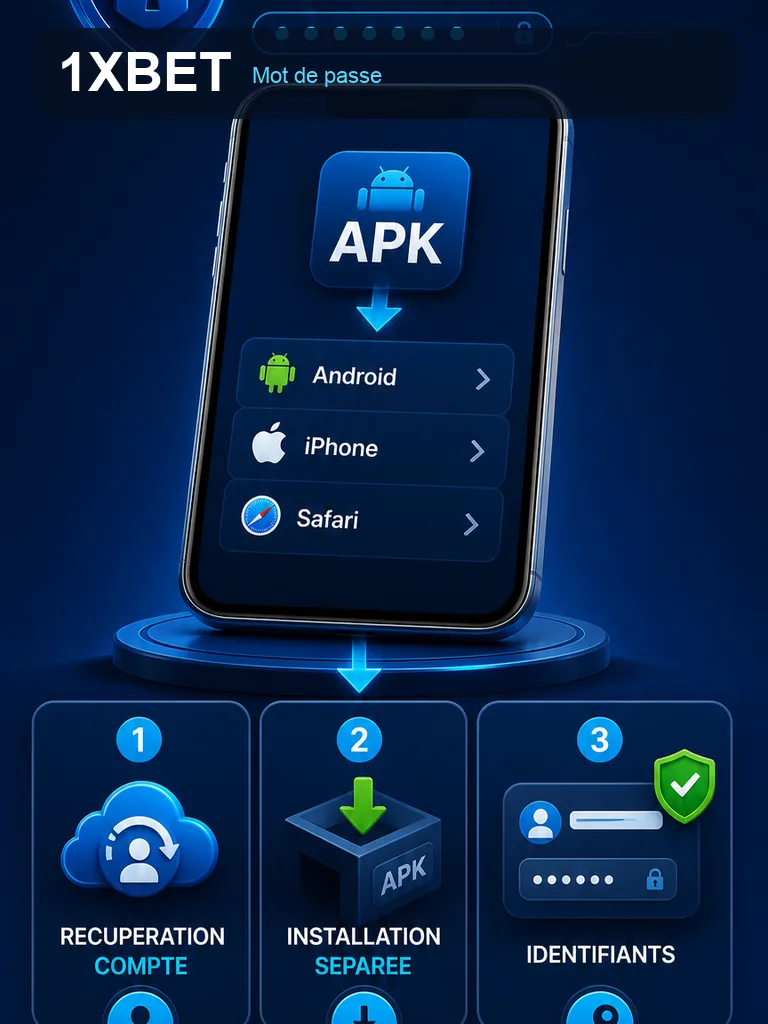
La sécurité d’un APK repose sur deux piliers : la source et la signature du fichier. La signature numérique permet à Android de vérifier qu’une mise à jour provient du même éditeur que la version installée. Si vous installez un APK signé différemment, Android bloque la mise à jour avec un conflit de signature. Ne désinstallez pas immédiatement l’ancienne version : vous perdriez l’accès local à vos préférences et peut-être à vos données de session. Avant toute désinstallation, assurez-vous de pouvoir récupérer votre compte avec vos identifiants.
Un conflit de signature peut aussi venir d’une source non officielle. Dans ce cas, cherchez une source qui propose le même APK que celui déjà installé. Le numéro de version exact ne garantit rien à lui seul : c’est la cohérence de la signature qui compte. Ne vous fiez pas à une date ou à un bonus annoncé pour valider un fichier.
Mises à jour : ce qui change et ce qu’il faut surveiller
Une mise à jour peut modifier l’interface, corriger des bugs ou ajouter des fonctions. Elle ne modifie pas votre compte 1xBet ni vos identifiants. Téléchargez le nouvel APK depuis la même source que la première installation, puis installez-le par-dessus l’ancienne version. Si Android refuse la mise à jour, comparez la source et vérifiez la signature. En cas de doute, conservez l’ancienne version fonctionnelle jusqu’à ce que vous soyez sûr de la nouvelle.
Android, iPhone et site mobile : quelles différences
Tous les téléphones ne se comportent pas de la même manière. Le tableau suivant résume les différences pratiques.
| Support | Installation | Mise à jour | Accès au compte |
|---|---|---|---|
| Android (APK) | Manuelle, via fichier | Par nouvel APK | Identifiants personnels |
| iPhone | Pas d’APK possible | Sans objet | Site mobile dans Safari |
| Site mobile | Aucune | Automatique côté serveur | Identifiants personnels |
Sur iPhone, l’application iOS n’est pas garantie selon les régions. Le site mobile reste la solution fiable. Sur Android, l’APK donne une icône et un accès direct, mais demande une gestion manuelle des fichiers.
Ouvrir l’application et accéder à un compte existant
Après l’installation, ouvrez l’application et saisissez vos identifiants. L’installation ne crée pas un compte : elle installe seulement l’interface. Si vous ne parvenez pas à vous connecter, le problème vient souvent du mot de passe, de la connexion réseau ou d’un blocage temporaire. Ce n’est pas forcément une erreur d’installation. Vérifiez d’abord que vous utilisez les bons identifiants, puis testez le site mobile avec les mêmes informations. Si le site mobile fonctionne, l’application est probablement correctement installée.
Les données locales, comme la session enregistrée, peuvent disparaître après une désinstallation. Conservez vos identifiants dans un endroit sûr, indépendamment du téléphone.
Erreurs d’installation courantes et réactions utiles
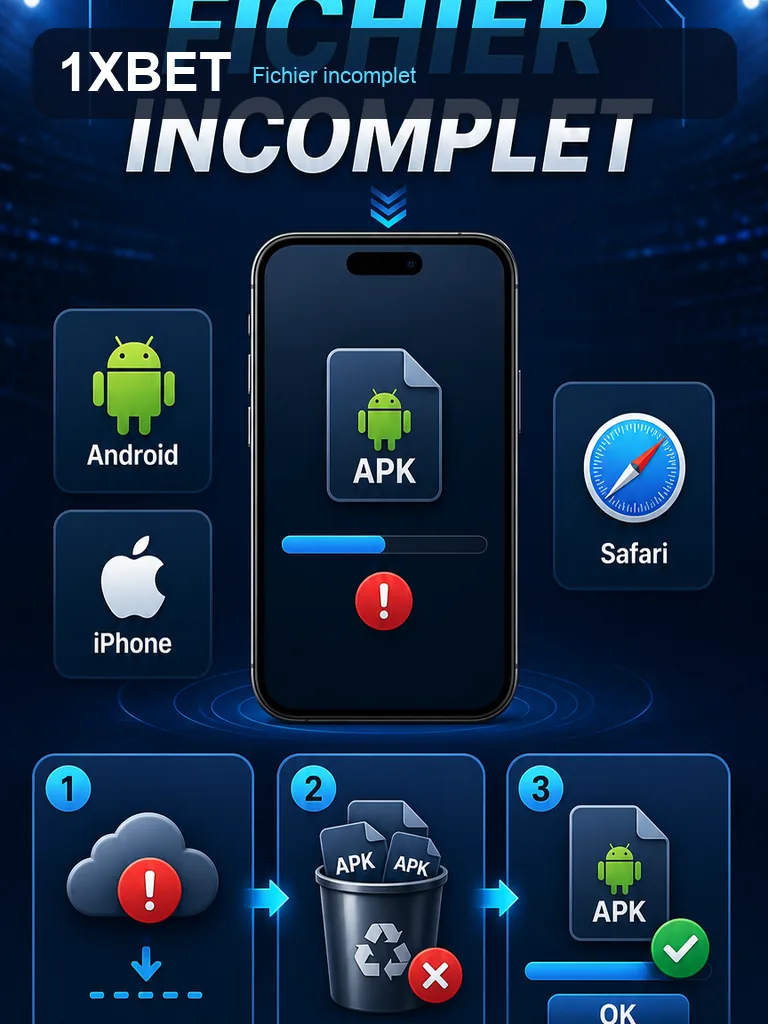
- Fichier incomplet : retéléchargez depuis la même source et vérifiez la taille finale avant d’ouvrir.
- Installation bloquée : autorisez temporairement l’application qui ouvre l’APK, puis retirez la permission après.
- Conflit de signature : ne désinstallez pas tout de suite ; cherchez une source cohérente avec la version installée.
- Espace insuffisant : libérez du stockage ou déplacez des fichiers, puis recommencez.
Un redémarrage du téléphone résout parfois un blocage passager. Si le problème persiste, notez le message exact affiché : il indique souvent la cause réelle.
Contrôles après installation
Une fois l’application ouverte, vérifiez qu’elle répond correctement : connexion au compte, affichage des pages, réglages de notifications. Contrôlez les permissions accordées et retirez celles qui ne sont pas utiles. Si vous avez installé une mise à jour, assurez-vous que vos préférences sont toujours là. Enfin, gardez une trace de la source utilisée pour pouvoir refaire l’opération plus tard sans hésitation.
FAQ
Puis-je installer l’APK 1xBet sur un iPhone ?
Non. Un APK est un format Android et ne s’installe pas sur iPhone. Sur iPhone, utilisez le site mobile dans un navigateur. Ne promettez pas d’application iOS sans vérifier sa disponibilité réelle.
L’installation crée-t-elle un nouveau compte ?
Non. L’installation installe seulement l’application. Votre compte existant reste accessible avec vos identifiants. Une désinstallation peut effacer les données locales, mais pas votre compte.
Que faire en cas de conflit de signature lors d’une mise à jour ?
Ne désinstallez pas immédiatement l’ancienne version. Vérifiez d’abord que vous pouvez récupérer votre compte, puis cherchez une source cohérente avec la version installée. La signature doit correspondre pour qu’Android accepte la mise à jour.